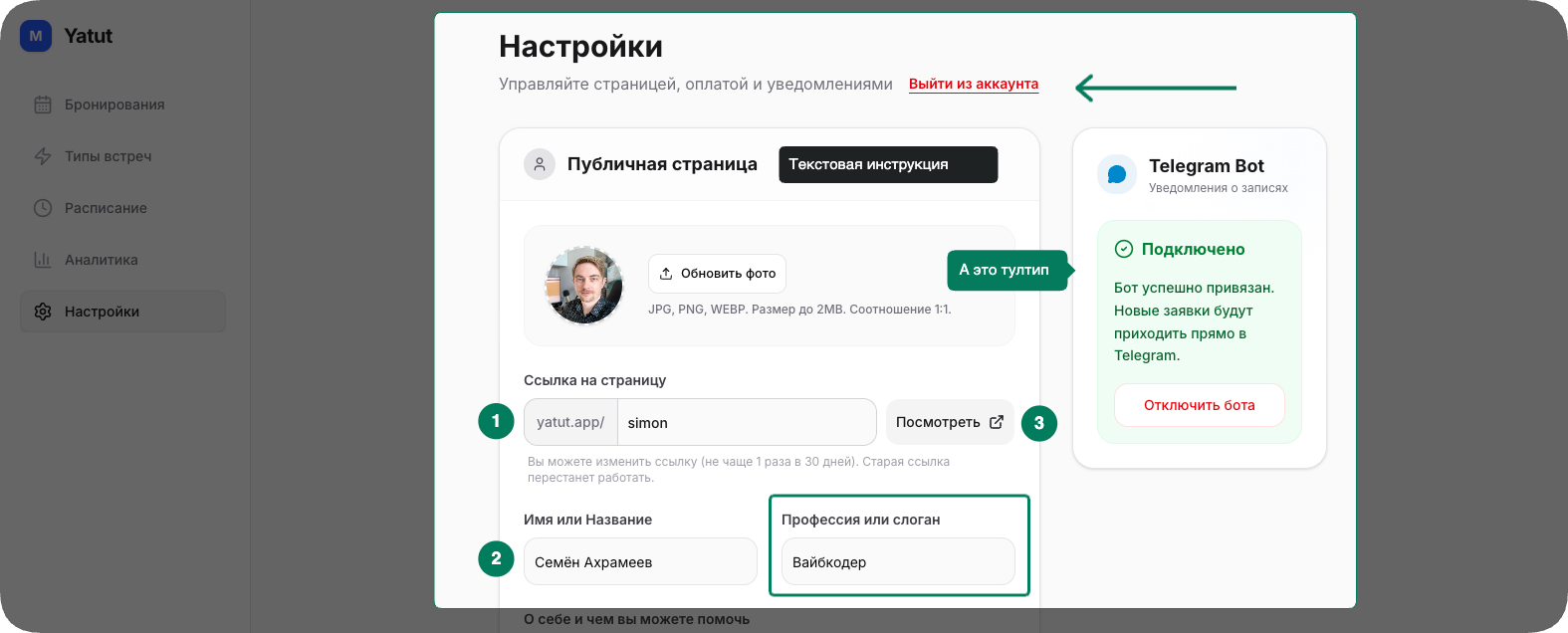
Если вы занимаетесь технической документацией, вы знаете эту боль — при описании новой фичи нужно сделать скриншот, открыть его в Snagit или Canva, а то и вовсе в «Просмотре» на Маке (упаси боже), нарисовать рамку, выноску с аннотацией, расставить стрелочки, написать текст, экспортировать, загрузить в хелп-центр...
Когда делаешь это по 50 раз в неделю, бесконечное переключение между вкладками и окнами просто вымораживает.
Когда я только начинал работать над документацией в текущей компании, старые скриншоты выглядели стандартно: классические ярко-красные стрелки и и таки же подписи. Чтобы поднять планку качества, я перетащил воркфлоу в Canva — потратил кучу времени на красивые кастомные блоки и стильные указатели. Результат был отличный, но постоянный цикл «экспорт-импорт» сжирал всю продуктивность.
Перенеся процесс аннотирования прямо в браузер, я смог сократить время работы над скриншотами ровно вдвое. Теперь вместо 5-10 минут на один скриншот, я трачу всего 2-3 минуты, и при этом качество не страдает. Это настоящий геймченджер для техписов!
В итоге я решил собрать инструмент, который решит именно эту проблему — превратит «бутылочное горлышко» в нативный и быстрый воркфлоу.
Так, в качестве пет-проекта, появился Annotator Pro.
Annotator Pro использует HTML5 Canvas API и Fabric.js, чтобы наложить невидимое «стекло» прямо поверх страницы сайта. Это позволяет мне рисовать, двигать и стилизовать элементы до того, как снять скриншот.
Чтобы интерфейс был чистым и не перекрывал саму страницу, я упаковал весь тулкит в компактное меню, которое плавает внизу экрана:
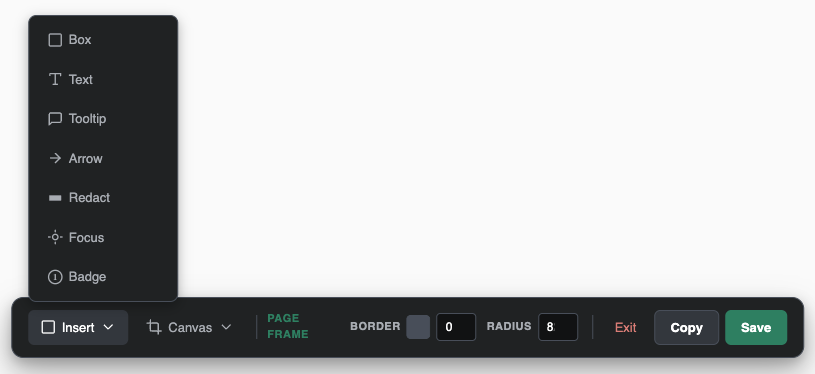
Тулкит Annotator Pro
- ✂️ Обрезка (Crop Area): Выделяем точную область страницы. Инструмент обрезает финальное изображение по этим координатам перед экспортом.
- 🔦 Фокус (Spotlight): Накладывает «киношную» тень на всю страницу, прорезая окошко над нужным элементом. Идеально убирает визуальный шум заднего плана.
- ❶ Бейджи с нумерацией (Badges): Инструмент с автоинкрементом. Клик по бейджу — «1», еще клик — «2» и так далее. Настоящий спаситель для пошаговых туториалов.
- 💬 Текст и тултипы: Стандартные текстовые блоки и направленные тултипы с умными отступами. Тултип сам рассчитывает центровку стрелки, которую можно переключать (вверх, вниз, влево, вправо).
- 🌍 AI-перевод: Если вы ведете локализованную документацию, переводить подписи к скриншотам вручную — это ад. Я интегрировал модуль перевода в один клик. Выбираете любой блок с текстом на канвасе, жмете на кнопку в меню — и вуаля, текст переведен мгновенно.
Интересный факт: Модуль AI-перевода использует публичный эндпоинт Google Translate. Это значит, что не нужно привязывать карту к Google Cloud или вставлять API-ключи. Всё работает «из коробки»!
- ↗️ Стрелка: Современный закругленный шеврон. В отличие от стандартных фигур в Canvas, которые деформируются или «жиреют» при растягивании, эта стрелка пересчитывает масштаб так, чтобы указатель всегда оставался пропорциональным.
- ⬛ Цензура (Redact): Стандарт приватности. Рисует черный блок (цвет настраиваемый), чтобы мгновенно скрыть email клиентов, номера заказов или внутренние ID.
- 🟦 Рамки: Чистые настраиваемые прямоугольники. Можно крутить радиус границы для мягких углов, менять сплошную линию на пунктир и настраивать прозрачность заливки.
Глобальные и частные настройки
У каждого инструмента есть своя панель динамических настроек, которая всплывает при выборе объекта. Вместо простого выбора цвета тут независимые контролы для текста, заливки и границ.
Но мы не ограничены только «внутрянкой» скриншота. Если кликнуть по пустому фону, открываются настройки Page Frame. При экспорте расширение работает как цифровая фотолаборатория: на лету скругляет внешние углы (делая их прозрачными) и добавляет настраиваемую обертку-границу всему изображению.
Персистентный воркфлоу
Главный таймсейвер — это возможность отказа от папки «Загрузки». Я интегрировал современный Clipboard API: кнопка «Copy» обрабатывает обрезанное и оформленное изображение и шлет его прямиком в буфер обмена. Сразу в Slack, Jira или черновик статьи.
Также я сделал сессию персистентной. После копирования тулбар не исчезает, а все блоки остаются на своих местах. Если после копирования заметили опечатку в тултипе — не надо начинать заново. Благодаря chrome.storage.local расширение помнит мои любимые радиусы скругления, прозрачность и цветовые коды между сессиями.
Пошел еще дальше и добавил сохранение шаблонов. Если у вас есть специфическая раскладка бейджиков, тектовых блоков и рамок, которую вы используете регулярно, можно экспортировать канвас в легкий .json. В следующий раз просто загружаете шаблон — и все объекты встают на свои места.
Что под капотом
Технические задачи были на удивление интересными. Внедрение UI в непредсказуемую среду (например, в тяжелые админки интернет-магазинов) требует «защитной» архитектуры.
Никогда не полагайтесь на стандартные теги <a> для скачивания при создании расширений. Их часто блокируют внутри песочниц (iframe). Annotator Pro безопасно пробрасывает данные изображения через Service Worker, чтобы обойти эти ограничения.
Чтобы тулбар выживал под натиском строгих скриптов безопасности (типа DOMPurify), иконки собраны на чистых CSS-масках, а не на сырых <svg>. А чтобы агрессивные глобальные стили сайта не разносили геометрию канваса, UI инжектится прямо в корень <html> с изолированным сбросом стилей.
Еще я решил классическую проблему плавающих панелей — зум браузера. Обычно зум ломает или дико масштабирует внедренные элементы. Я написал Anti-Zoom движок, который динамично вычисляет коэффициент зума (window.outerWidth / window.innerWidth) и применяет обратный CSS-скейл. В итоге меню всегда остается 100% размера, как бы сильно вы ни зумили страницу.
Установка (Developer Mode)
Проект полностью опенсорсный и уважает приватность (никаких баз данных или облачного трекинга). Если хотите покрутить его у себя в браузере, код лежит тут: Annotator Pro на GitHub.
Шаг 1: Получите код
Скачайте репозиторий в .zip и распакуйте, либо клонируйте через терминал: git clone https://github.com/Muzantrop/annotator-pro.git.
Шаг 2: Откройте настройки расширений
В Chrome перейдите по адресу chrome://extensions/.
Шаг 3: Включите режим разработчика
Активируйте переключатель Developer mode в правом верхнем углу.
Шаг 4: Загрузите расширение
Нажмите кнопку Load unpacked и выберите папку annotator-pro.
Шаг 5: Поехали!
Закрепите расширение в тулбаре. Заходите на любую страницу, жмите на иконку и начинайте аннотировать!